

Tabla dinámica y Mis cubos
La tabla dinámica muestra las mismas filas del listado, agrupadas y calculadas: cuánto se vendió por zona y por año, cuántos pedidos tiene cada vendedor, el promedio por cliente. La armás vos, sin pedírsela a nadie, y la guardás en Mis cubos para tenerla lista la próxima vez.
Abrir un cubo o armar uno nuevo
Sección titulada «Abrir un cubo o armar uno nuevo»El botón Tabla dinámica despliega lo que ya hay armado:
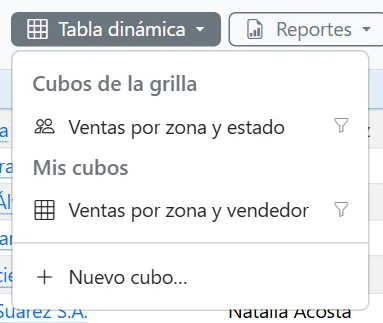
- Cubos de la grilla: los que dejó armados el administrador para todos los que usan este listado.
- Mis cubos: los que guardaste vos. Solo los ves vos.
- Nuevo cubo…: abre el armado para empezar uno.
El embudo al lado de un cubo indica que guarda también una búsqueda o filtros: al abrirlo, reemplazan a los que tenías.
Armar la tabla
Sección titulada «Armar la tabla»- En Filas elegí qué agrupa hacia abajo (por ejemplo Zona). Con Agregar nivel sumás un segundo y un tercero (Zona › Vendedor).
- En Columnas, si querés, qué agrupa hacia el costado (por ejemplo Fecha por año). Puede quedar en (ninguna).
- En Medidas, qué calcular: una columna de números (Total) y cómo (suma, cantidad, distintos, promedio, mínimo, máximo). Registros cuenta las filas. Podés sumar varias medidas.
- Apretá Ver.
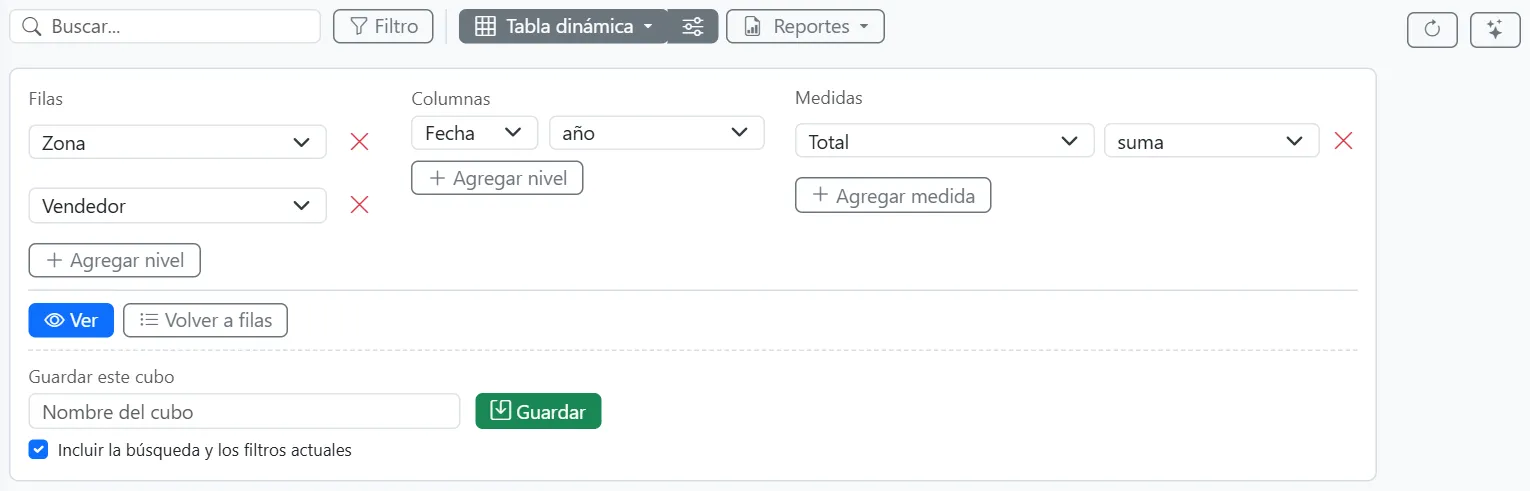
Las fechas se agrupan por año, mes o día. La búsqueda y los filtros del listado siguen valiendo: la tabla calcula solo sobre las filas que cumplen. El botón de los controles, al lado de Tabla dinámica, muestra u oculta el armado; Volver a filas vuelve al listado común.
Leer la tabla
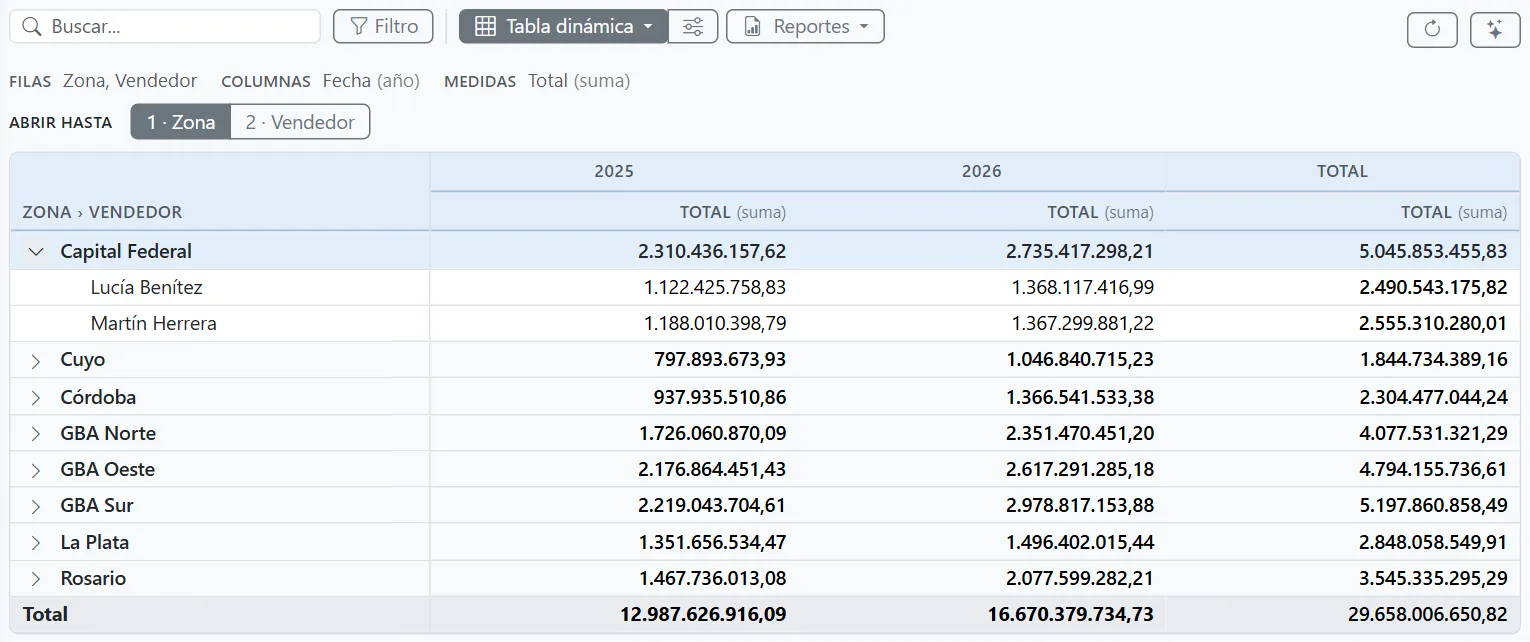
Sección titulada «Leer la tabla»Cada grupo se abre y se cierra con su flecha, y abajo de todo está el Total general. Abrir hasta abre todos los grupos hasta un nivel de una vez (en el ejemplo, hasta Zona o hasta Vendedor).
Ver qué hay detrás de un número
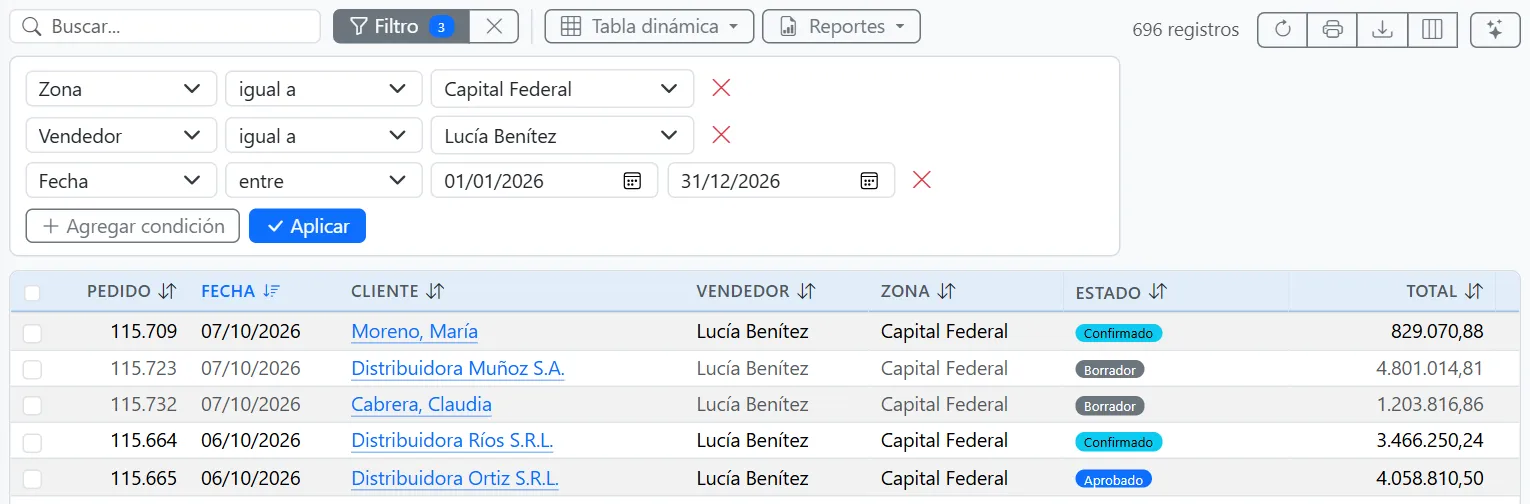
Sección titulada «Ver qué hay detrás de un número»Un clic en cualquier número vuelve al listado con las filas que lo forman. En el ejemplo, el número de Lucía Benítez en 2026 abre los pedidos de Capital Federal, de Lucía Benítez, entre el 1/1 y el 31/12 de 2026: quedan puestos como filtros, así que podés seguir trabajando con ellos (exportarlos, elegir algunos, abrir un cliente).
Guardar en Mis cubos
Sección titulada «Guardar en Mis cubos»- Abajo del armado, escribí un nombre en Guardar este cubo.
- Dejá tildado Incluir la búsqueda y los filtros actuales si querés que el cubo los recuerde (por ejemplo, solo los pedidos facturados). Sin tilde, se abre con los filtros que tengas puestos en ese momento.
- Apretá Guardar. Aparece en Mis cubos.
Con uno de tus cubos abierto, Guardar lo actualiza, Guardar como nuevo crea otro y Borrar cubo lo quita. Si cambiás algo y todavía no lo guardaste, el botón del cubo muestra un asterisco (*) y el armado dice modificado. Un cubo de la grilla no se puede cambiar, pero con Guardar como mío te llevás una copia para acomodarla a tu gusto.